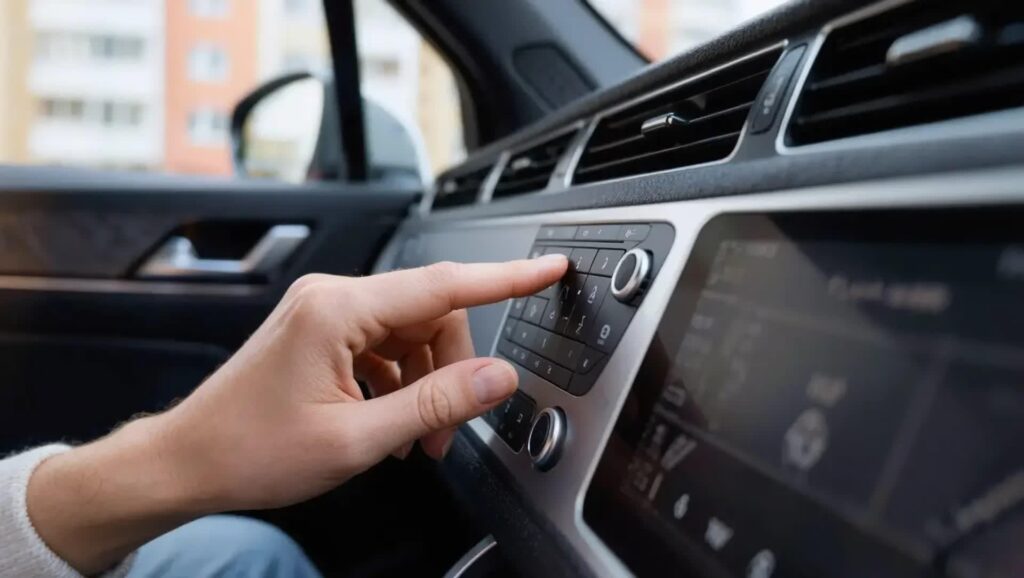
Чтобы смартфон подружился с бортовой мультимедией без сбоев, нужна совместимая магнитола, актуальная прошивка и верный способ подключения — кабель или беспроводной модуль. Ниже — чёткие шаги для настройки проекции, быстрые решения типичных ошибок и понятные ориентиры, когда стоит оставить провод, а когда — перейти на «воздух».
Что действительно нужно для стабильного подключения
Нужны три вещи: совместимый головной блок, обновлённая прошивка и надежный способ связи — качественный USB-кабель или штатный беспроводной модуль. Плюс разрешения на телефоне и доступ к Интернету для навигации и голосовых сервисов.
Парадокс прост: чаще всего «магии» нет, есть базовая подготовка. Проверяется список поддерживаемых моделей автомобиля и смартфона, версия ПО головного устройства, а также наличие лицензий на проекцию от производителя. Кабель берётся сертифицированный, без изысков, но короткий и прочный; беспроводная связь тестируется в стоящем авто, чтобы исключить паузы и рывки. В телефоне включаются сервисы геолокации и голосовой помощник, а уведомления приводятся к лаконичному виду — иначе поток всплывающих окон отвлекает и тормозит интерфейс. И ещё деталь: чистый разъём USB в машине и на смартфоне делает больше для стабильности, чем кажется.
- Совместимость головного устройства и смартфона подтверждена на сайте производителя.
- Прошивка магнитолы и телефона обновлена до актуальной версии.
- Используется короткий, исправный USB-кабель или штатный беспроводной модуль.
- Геолокация, микрофон и уведомления настроены под задачи в дороге.
Быстрая настройка iPhone через Apple CarPlay: от нуля до карты
Алгоритм прост: подключить телефон кабелем к USB-порту авто или выполнить первичную пару по беспроводной схеме, затем подтвердить доступы и выбрать навигацию по умолчанию. После первого запуска и выдачи разрешений подключение будет происходить автоматически.
Начинается всё с «чистого старта»: двигатель запущен, телефон разблокирован, экран авто готов. При проводном сценарии — вставляется кабель в рекомендованный порт, иногда он подписан как «Data». На экране появляется запрос на запуск проекции и доступ к контактам и сообщениям; доступы подтверждаются, кнопка голосового помощника на руле активирует взаимодействие. При беспроводном варианте первичное сопряжение проходит по Bluetooth с последующим переводом канала на более скоростной протокол; дальше система сама подхватывает устройство при каждом запуске. Полезная мелочь — в настройках телефона задать порядок приложений и отключить те, что излишне шумят уведомлениями. Карта открывается первой, музыка — вторым свайпом, и всё без лишних тычков.
- Разблокировать телефон и запустить двигатель.
- Подключить кабель к порту «Data» либо выполнить первичную беспроводную пару.
- Подтвердить запросы доступов на экране авто и телефона.
- Назначить приложение навигации по умолчанию и настроить уведомления.
Быстрая настройка Android через Android Auto: надёжно и без «залипаний»
Подключение проходит через качественный USB-кабель или штатный беспроводной модуль, далее выдаются разрешения на контакты, уведомления и геолокацию. После первой сессии система запоминает устройство и подключается автоматически.
Здесь дисциплина ещё важнее: не каждый кабель подходит, заметная часть «универсальных» шнуров режет скорость и вызывает обрывы. Лучше взять кабель, который подтягивает передачу данных без просадок, и протестировать его на месте — буквально завести машину, запустить навигацию и музыку, покрутить маршруты. В телефоне стоит включить режим разработчика Android Auto только при необходимости диагностики: он не ускоряет, а лишние логи иногда мешают. Для беспроводного варианта первичное соединение — через Bluetooth, далее система переходит на более скоростной канал; сеть Wi‑Fi смартфона лучше не перегружать раздачей на другие устройства в пути. После подтверждения доступов ваши карты, звонки и мессенджеры будут работать предсказуемо, без задержек и подвисаний.
Провод или «воздух»: что выбрать для городской рутины и трассы
Если важна максимальная стабильность и зарядка телефона — выбирается кабель. Если приоритет свобода от проводов и быстрые посадки-высадки в городе — уместно беспроводное подключение. На дальняк провод по-прежнему практичнее.
Есть критерии, по которым выбор делается за минуту. В плотном трафике и коротких поездках удобнее не доставать шнур: сел — поехал — вышел. На трассе, особенно зимой, телефон заметно разряжается от навигации, музыки и связи со спутниками — провод одновременно держит линк и подзаряжает. Шумы от дешёвых беспроводных адаптеров слышны уже на средней громкости, зато штатные модули ведут себя прилично. В старых авто часто единственный стабильно работающий путь — кабель, и это нормально. И, честно говоря, если кабель целый и короткий, он не мешает, зато неожиданно экономит нервы.
| Критерий | Проводное подключение | Беспроводное подключение |
|---|---|---|
| Стабильность связи | Высокая, редкие обрывы | Зависит от модуля и помех |
| Заряд телефона | Заряжается во время работы | Разряжается быстрее |
| Задержка интерфейса | Минимальная | Может расти при помехах |
| Удобство посадки-высадки | Нужно подключать кабель | Автоподключение, без шнура |
| Совместимость со старыми ГУ | Чаще поддерживается | Требует штатного модуля |
Функции, ограничения и быстрые решения типичных ошибок
Поддерживаются навигация с пробками, звонки, диктовка сообщений, музыка и мессенджеры — всё голосом, чтобы руки оставались на руле. Если что-то пошло не так, помогает перезагрузка головного устройства, замена кабеля, сброс разрешений и обновление прошивки.
Платформы намеренно «строгие»: видеоплееры заблокированы в движении, сторонние лаунчеры урезаны, а доступ к системным настройкам ограничен. Это вопрос безопасности и здравого смысла. Навигаторы показывают пробки и камеры, музыкальные сервисы тянут плейлисты, голосовой помощник диктует сообщения и строит маршруты. В некоторых авто кнопка на руле дублирует вызов голосового помощника — меньше лишних движений. Сложности обычно банальны: «не видит телефон», «всё моргает», «звук хрипит». Их лечат не хитростью, а системностью — от простого к сложному.
| Функция | Поддержка в Apple CarPlay | Поддержка в Android Auto | Ограничения |
|---|---|---|---|
| Навигация и пробки | Да | Да | Нужен мобильный Интернет |
| Голосовые звонки | Да | Да | Зависит от качества связи |
| Сообщения и диктовка | Да | Да | Чтение/ответ — голосом |
| Видео в движении | Нет | Нет | Блокировка ради безопасности |
| Музыка и подкасты | Да | Да | Качество зависит от канала |
- Нет соединения: перезагрузить ГУ, заменить кабель, проверить чистоту порта.
- Обрывы по «воздуху»: удалить пару и создать заново, отключить раздачу Wi‑Fi.
- Хриплый звук: снизить громкость на телефоне, проверить экранирование кабеля.
- Приложение не видно: обновить его и систему, выдать все необходимые разрешения.
Есть и тонкие моменты. Некоторые производители автомобилей прячут «правильный» USB-порт в подлокотнике, а фронтальный оставляют лишь для зарядки — стоит заглянуть в руководство. В части моделей помогает «жёсткая» перезагрузка мультимедийной системы комбинацией кнопок. Бывает, что установленные в телефон «оптимизаторы батареи» душат фоновую работу навигации — тогда для приложений проекции задаются исключения. И ещё: если в машине два водителя, полезно удалить неиспользуемые профили, чтобы система не путалась, кому подключаться.
Пару слов о приватности. Контакты, история вызовов и предпросмотры сообщений могут отображаться на экране — стоит ограничить показ содержимого, чтобы пассажиры видели только уведомление, а не текст. Для деловых поездок уместно разделить профили уведомлений: дорога любит лаконичность, и меньше шума — больше внимания к дороге.
Мини-чеклист для быстрой диагностики в пути
- Работает ли другой кабель и другой порт в авто.
- Видит ли систему другой телефон — для исключения неисправности ГУ.
- Обновлены ли прошивки: автомобиль, приложения, система телефона.
- Выданы ли разрешения на контакты, сообщения, геолокацию.
- Отключены ли агрессивные «оптимизаторы» батареи для навигации и музыки.
Когда все шаги пройдены, связь ведёт себя предсказуемо: маршрут строится быстро, голосовые команды разбираются без истерик, музыка играет ровно. И да, провод иногда скучен, зато неизменно надёжен; беспроводная схема легка и современна, но просит аккуратной настройки один раз — затем просто работает.
Итог несложен. Стабильность даёт подготовка: совместимость, обновления, качественная связь и понятные разрешения. Комфорт — это правильный выбор между кабелем и «воздухом» под свои сценарии, без фанатизма и с оглядкой на безопасность. Тогда дорога перестаёт спорить с техникой и позволяет думать о главном — о маршруте и времени прибытия.